

Como fazer um robô que faz pesquisa no Google
Olá, neste artigo será demonstrado, de forma prática, como um robô que realiza pesquisas no google pode ser criado utilizando o Roberty.
Para a criação deste robô, é necessário um conhecimento básico sobre o que são seletores de uma página Web. Saiba mais sobre seletores clicando aqui.
Passo a passo:
- Acesse o Roberty Studio e entre em seu Workspace.
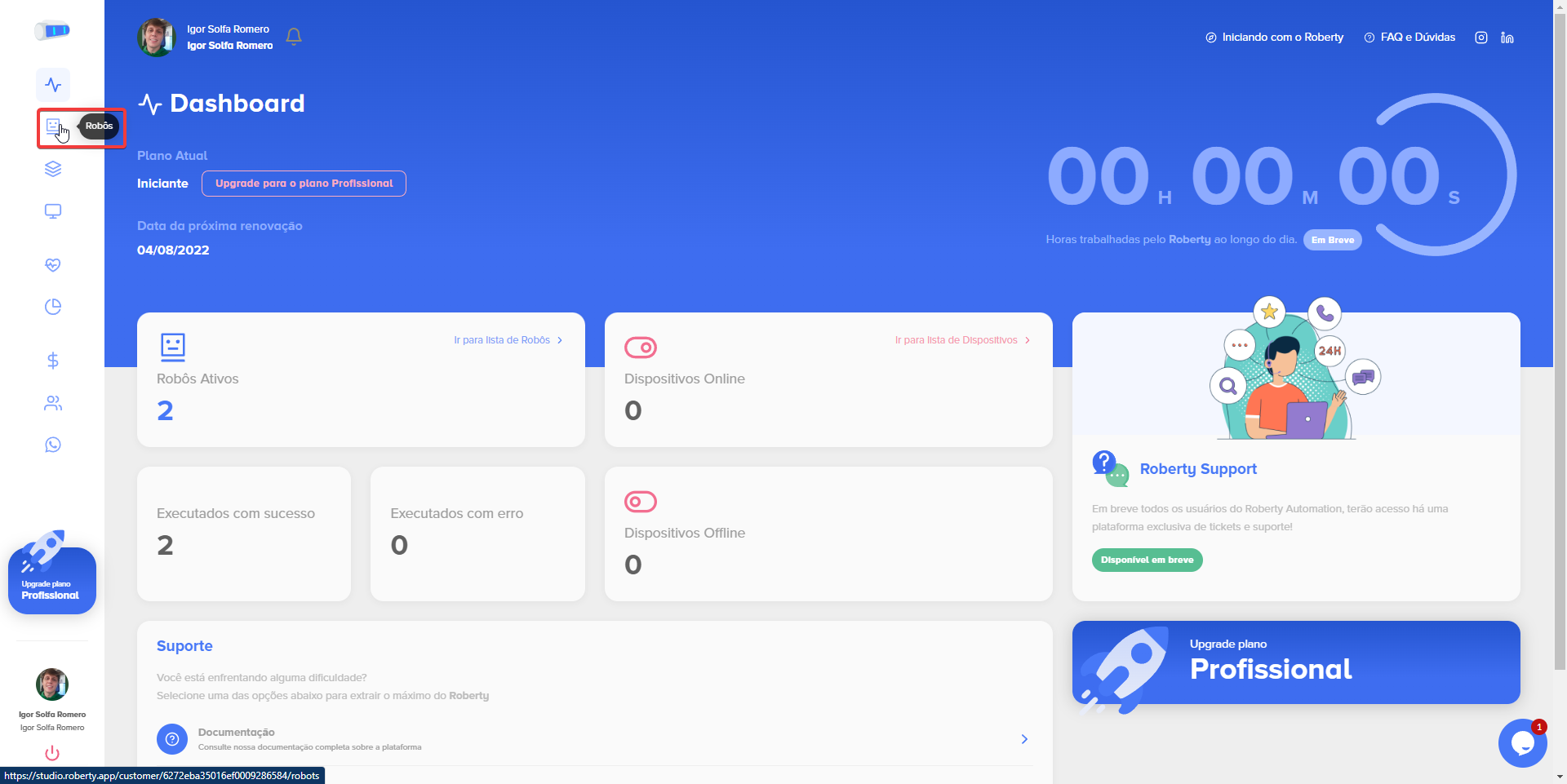
- Acesse a aba Robôs.
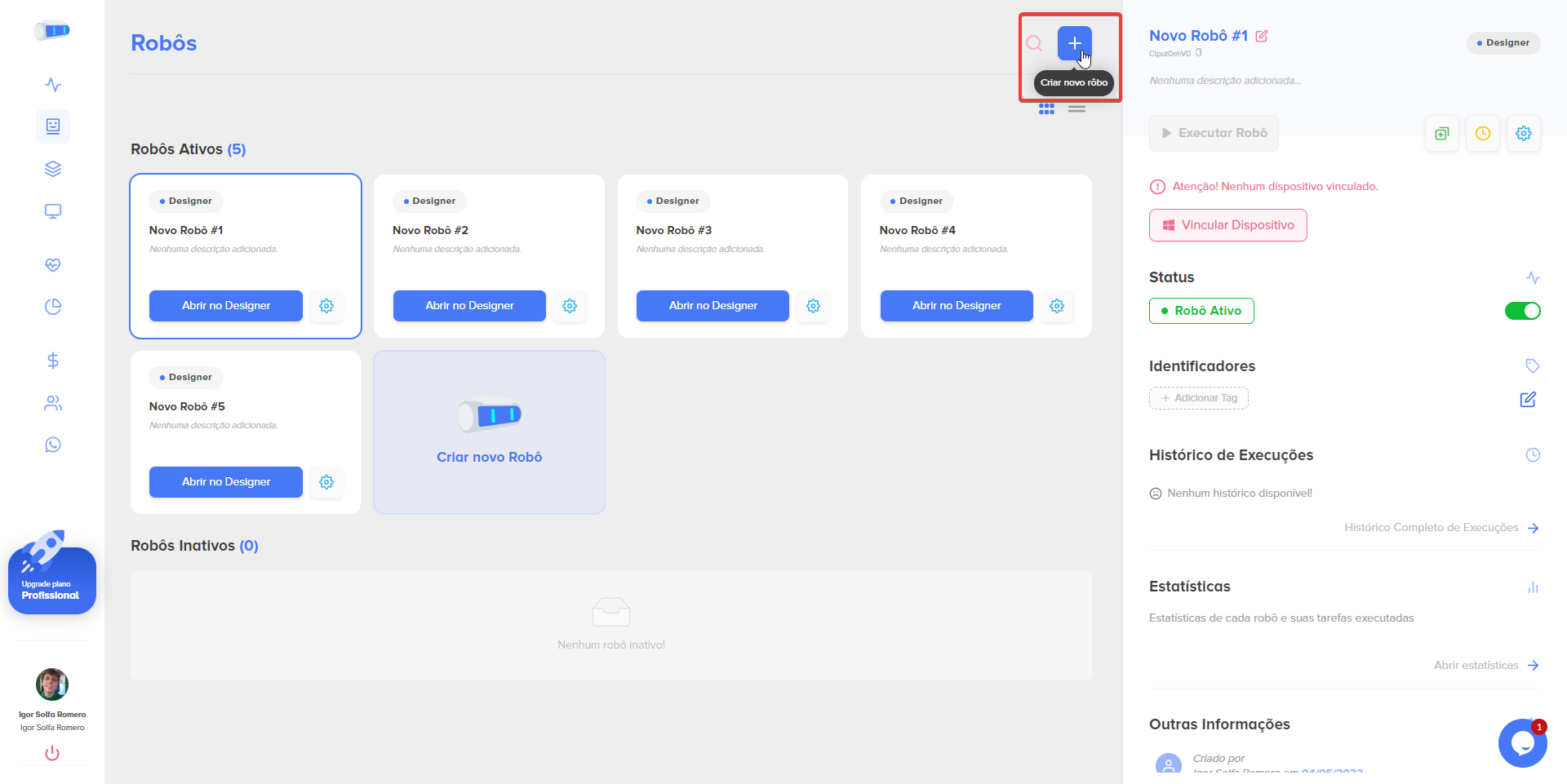
- Clique no símbolo de mais (+) para “Criar um novo robô”.
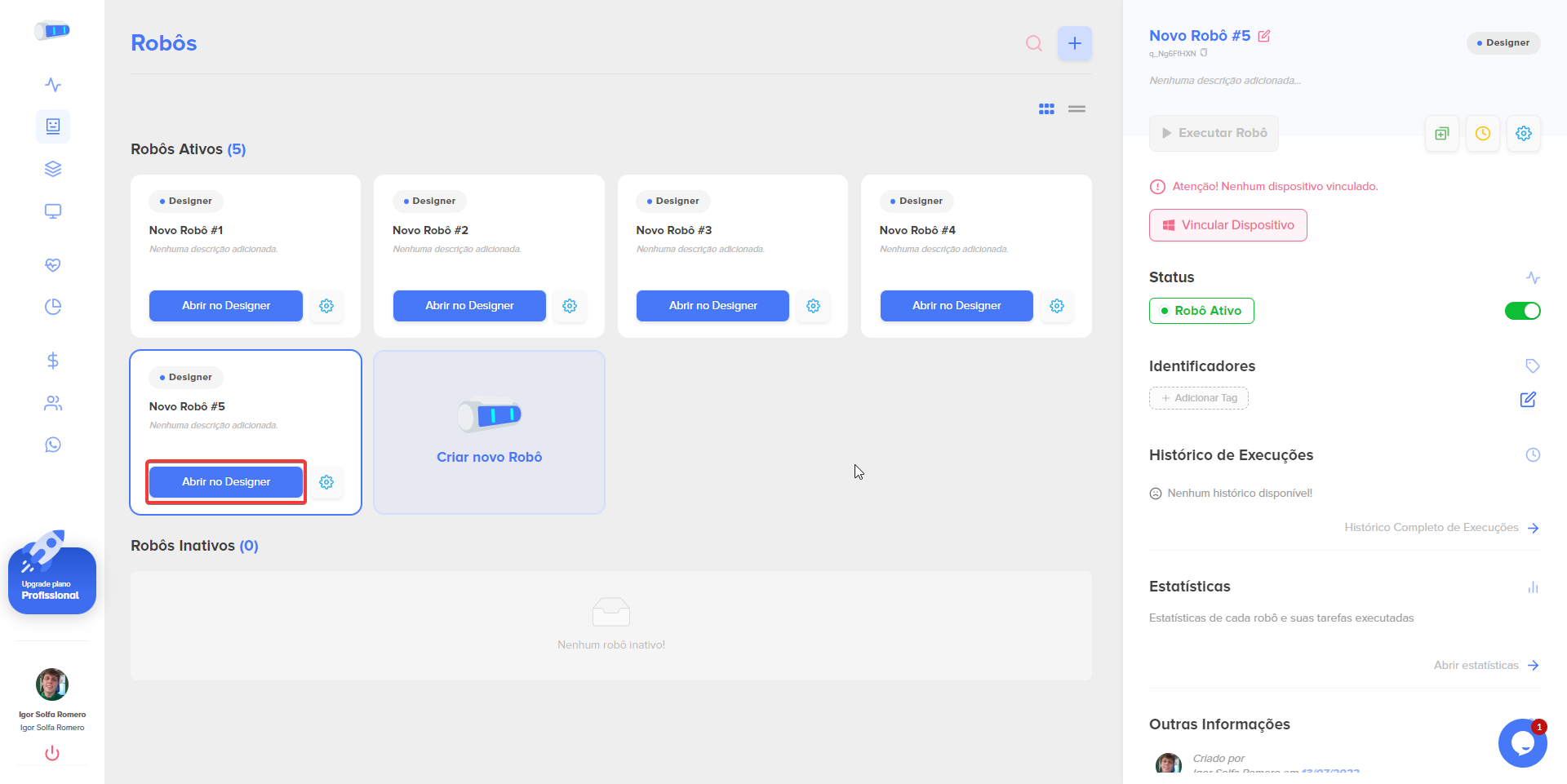
- No seu robô, clique em “Abrir no Designer” para poder desenvolver o fluxo.
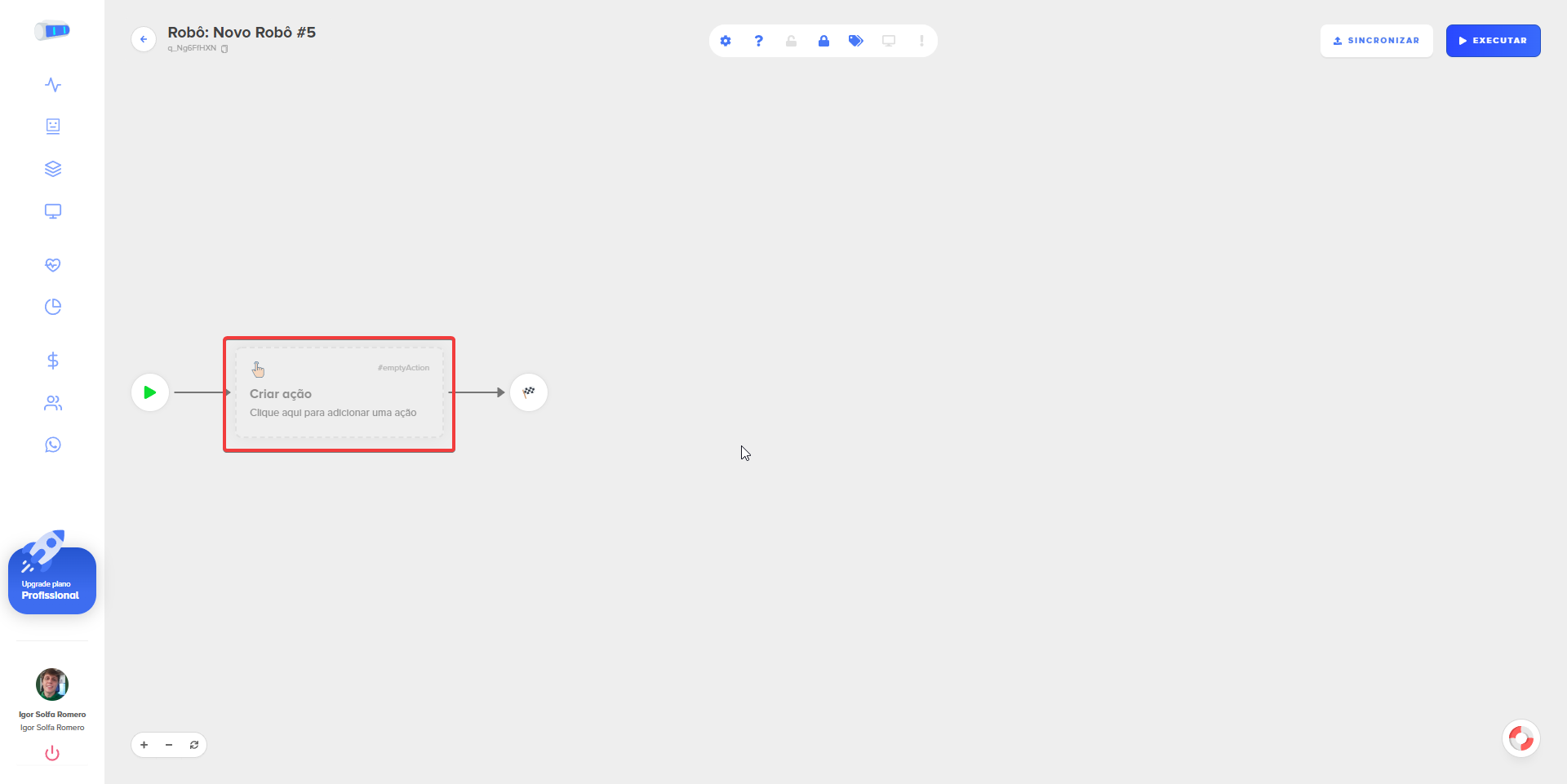
No Designer, há um grande quadrado escrito “Criar ação”, através desse bloco é possível criar as ações que seu robô executará.
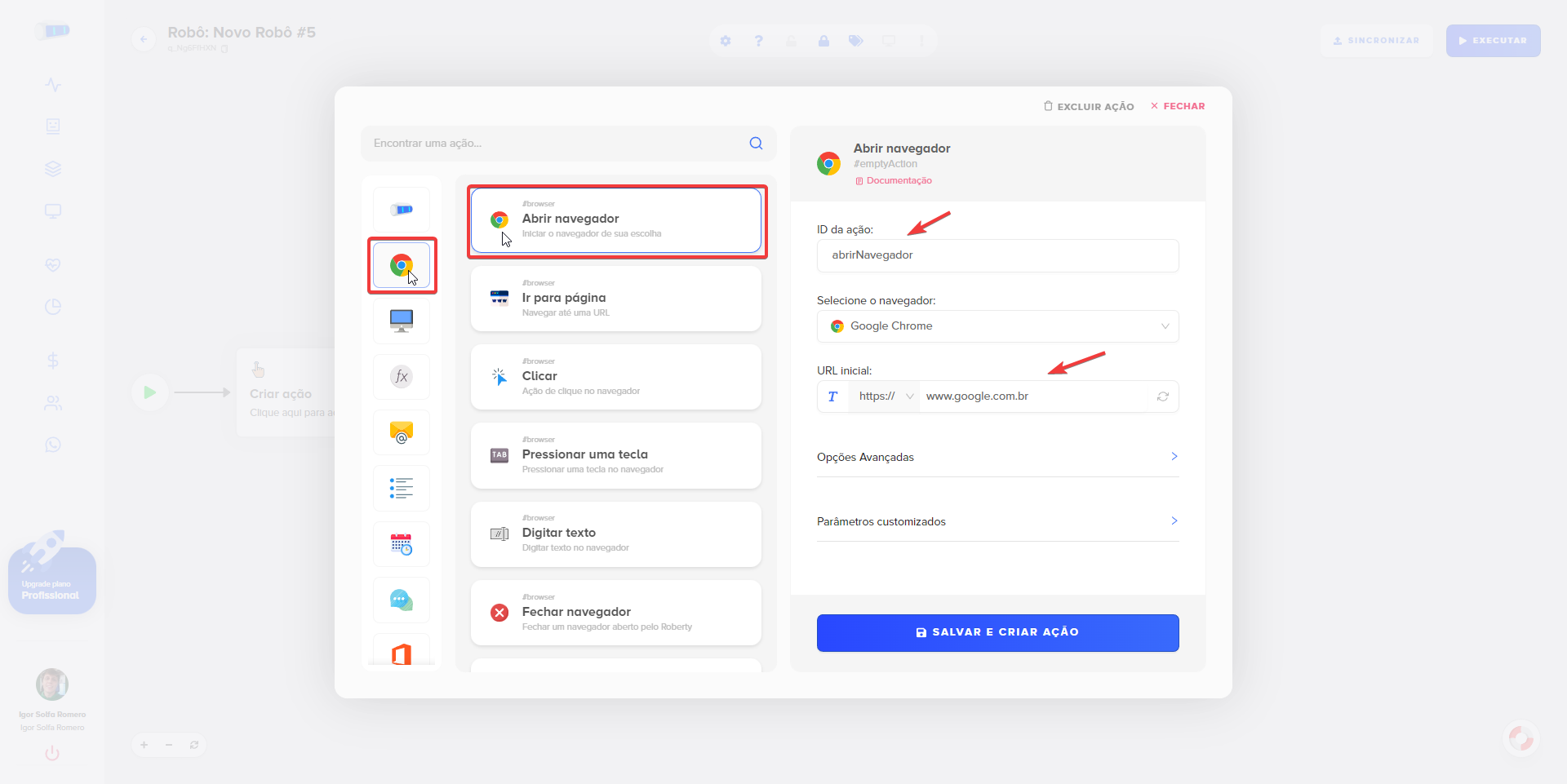
- Clique em “Criar ação”, vá até a categoria Navegador e crie uma ação Abrir navegador.
Insira um nome para a ação que está sendo criada, selecione o navegador desejado, podendo ser o Google Chrome ou Microsoft Edge e preencha o campo “URL inicial” com www.google.com.br e clique em Salvar.
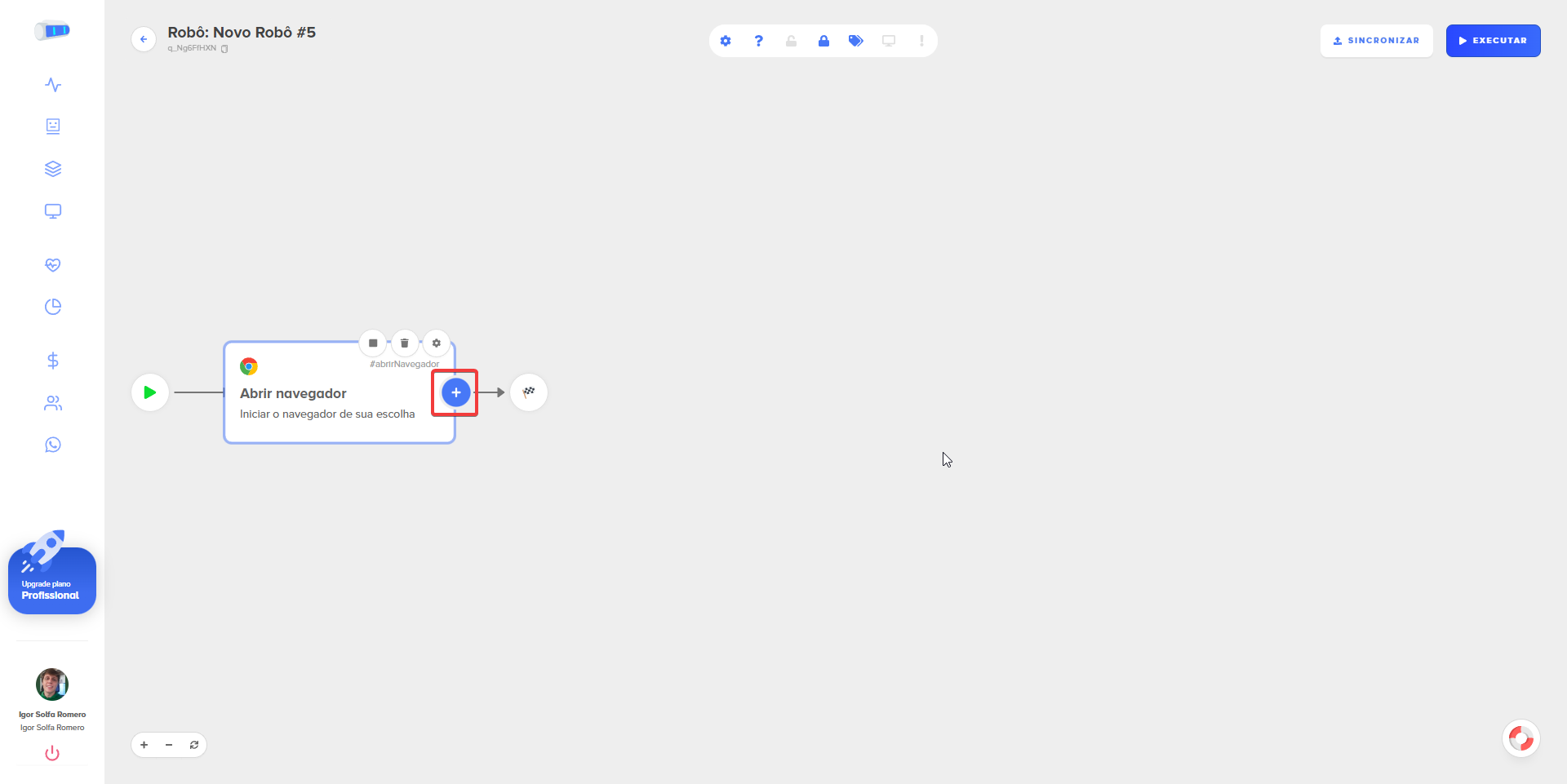
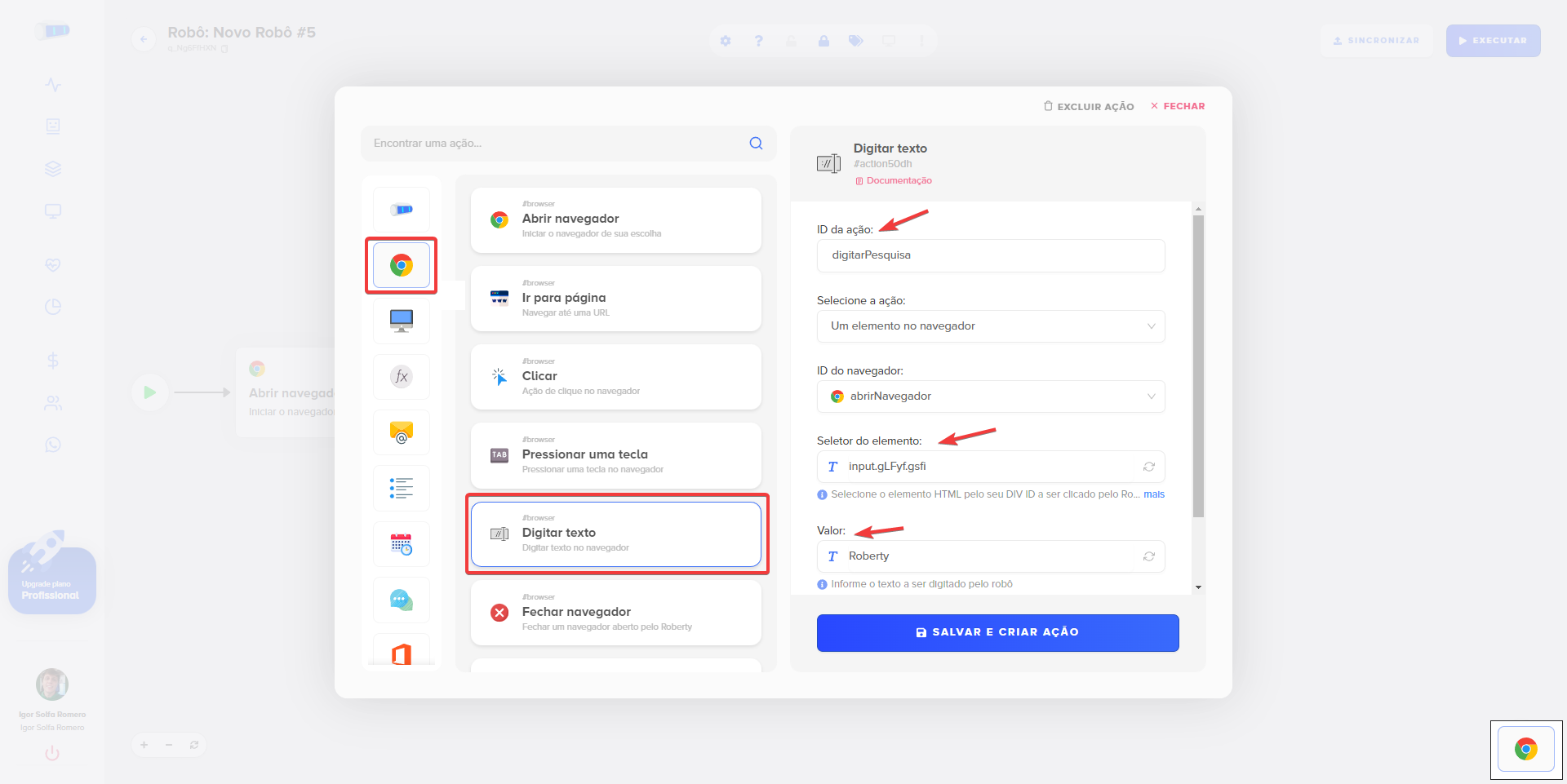
- Clique no botão de mais (+) para criar uma nova ação, vá até a categoria Navegador e crie uma ação Digitar texto.
Insira um nome para a ação que está sendo criada e insira no campo “Seletor do elemento” o valor “input.gLFyf.gsfi” sem as aspas e preencha o campo “Valor” com um valor desejado e clique em Salvar.
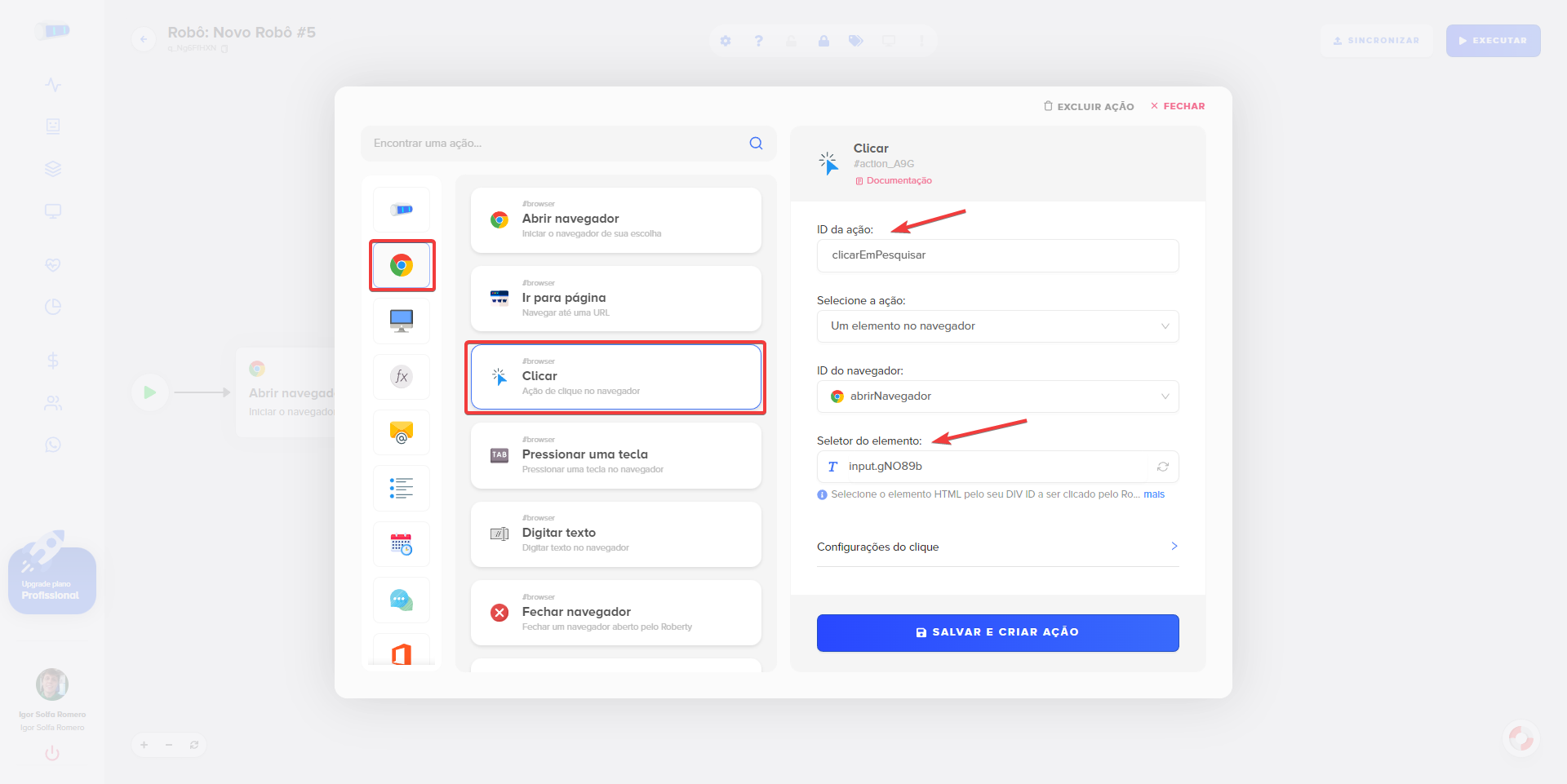
- Clique no botão de mais (+) para criar uma nova ação, vá até a categoria Navegador e clique em uma ação Clicar.
Insira um nome para a ação que está sendo criada e no campo “Seletor do elemento” o valor “input.gNO89b” sem as aspas e clique em Salvar.
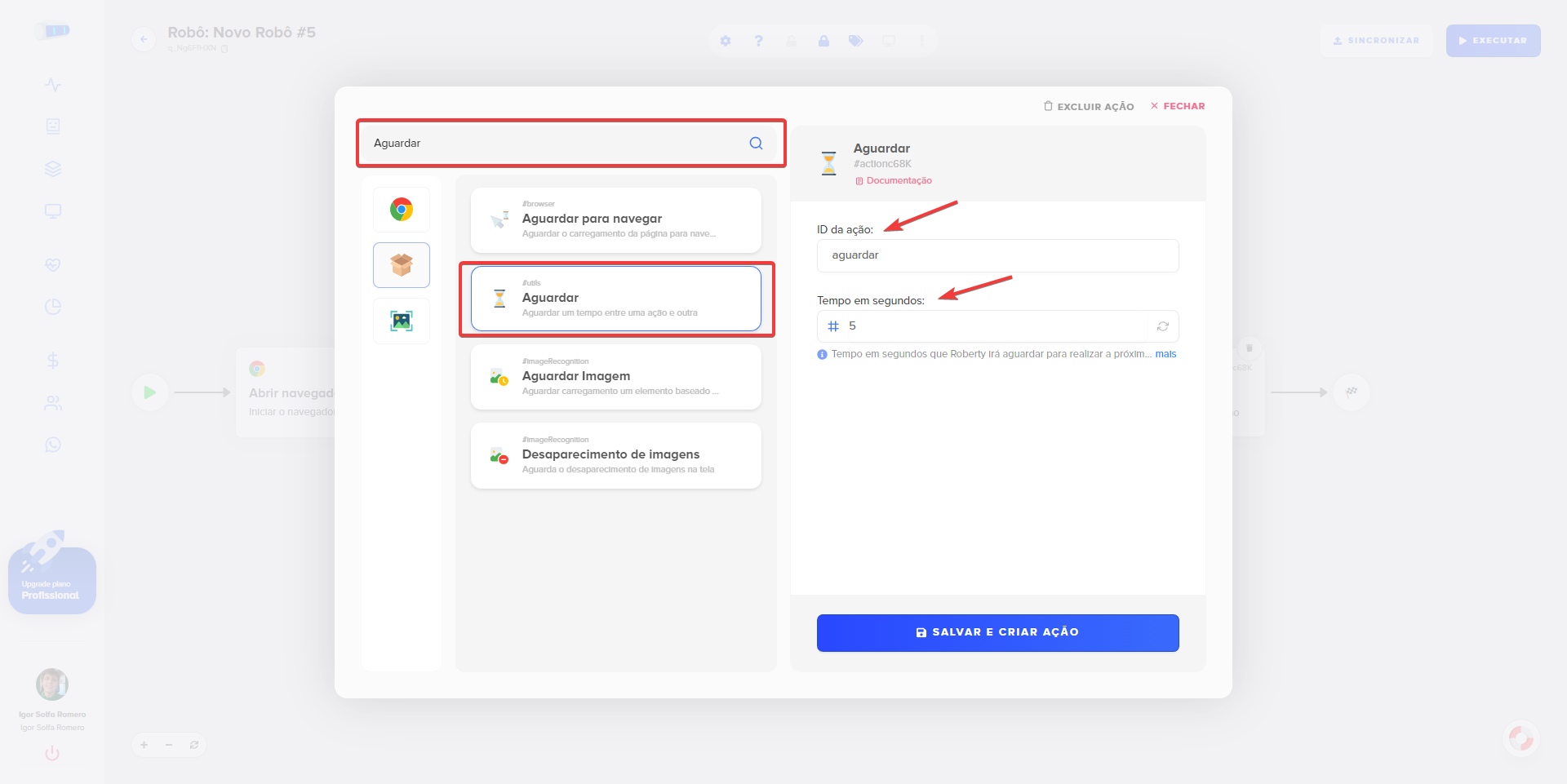
- Além disso, vamos criar uma nova ação clicando no botão de mais (+), e pesquisar pela ação Aguardar.
Vamos preencher o nome dela e também o valor de 5 (segundos), para o robô esperar 5 segundos para fechar o navegador.
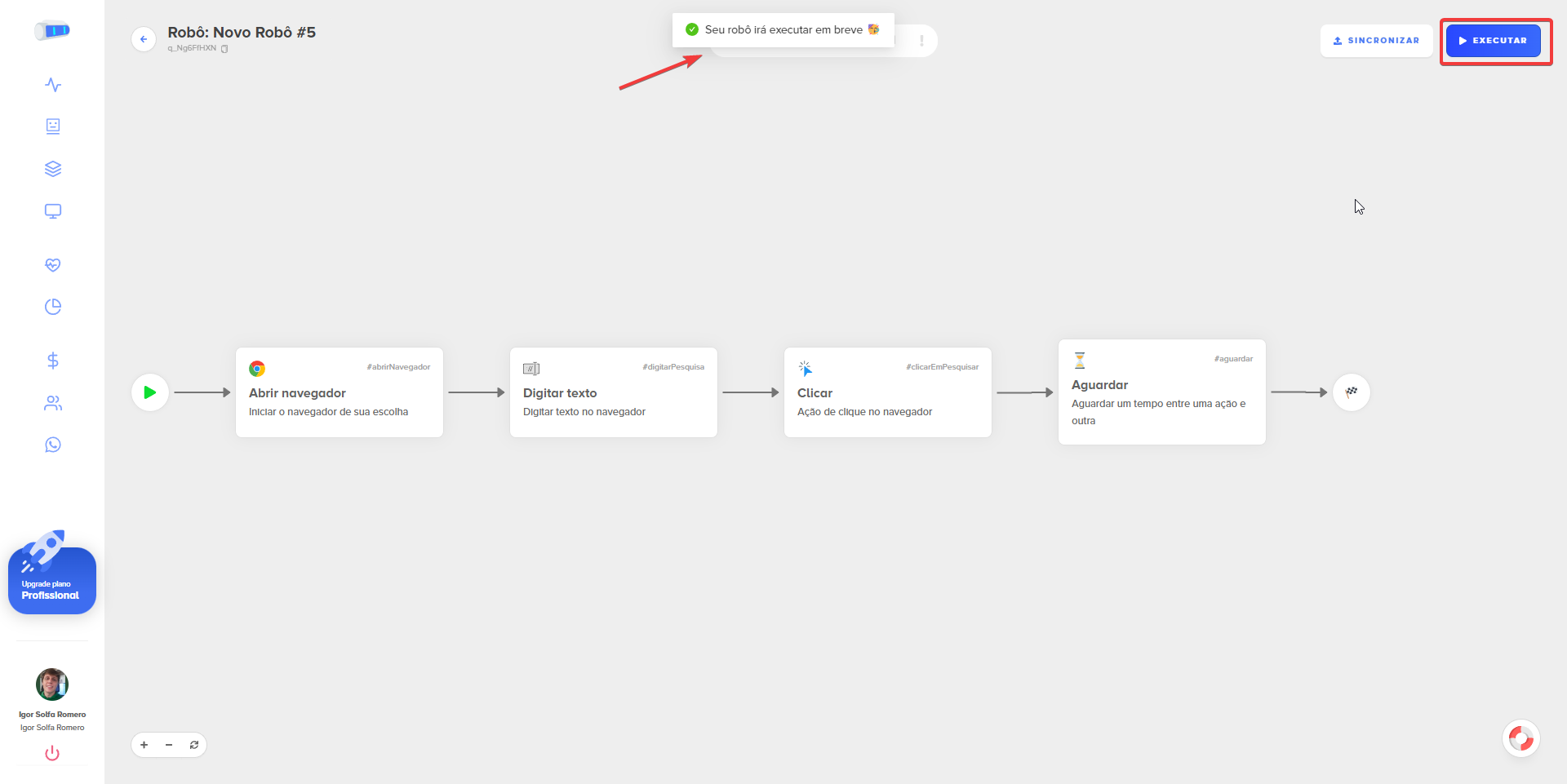
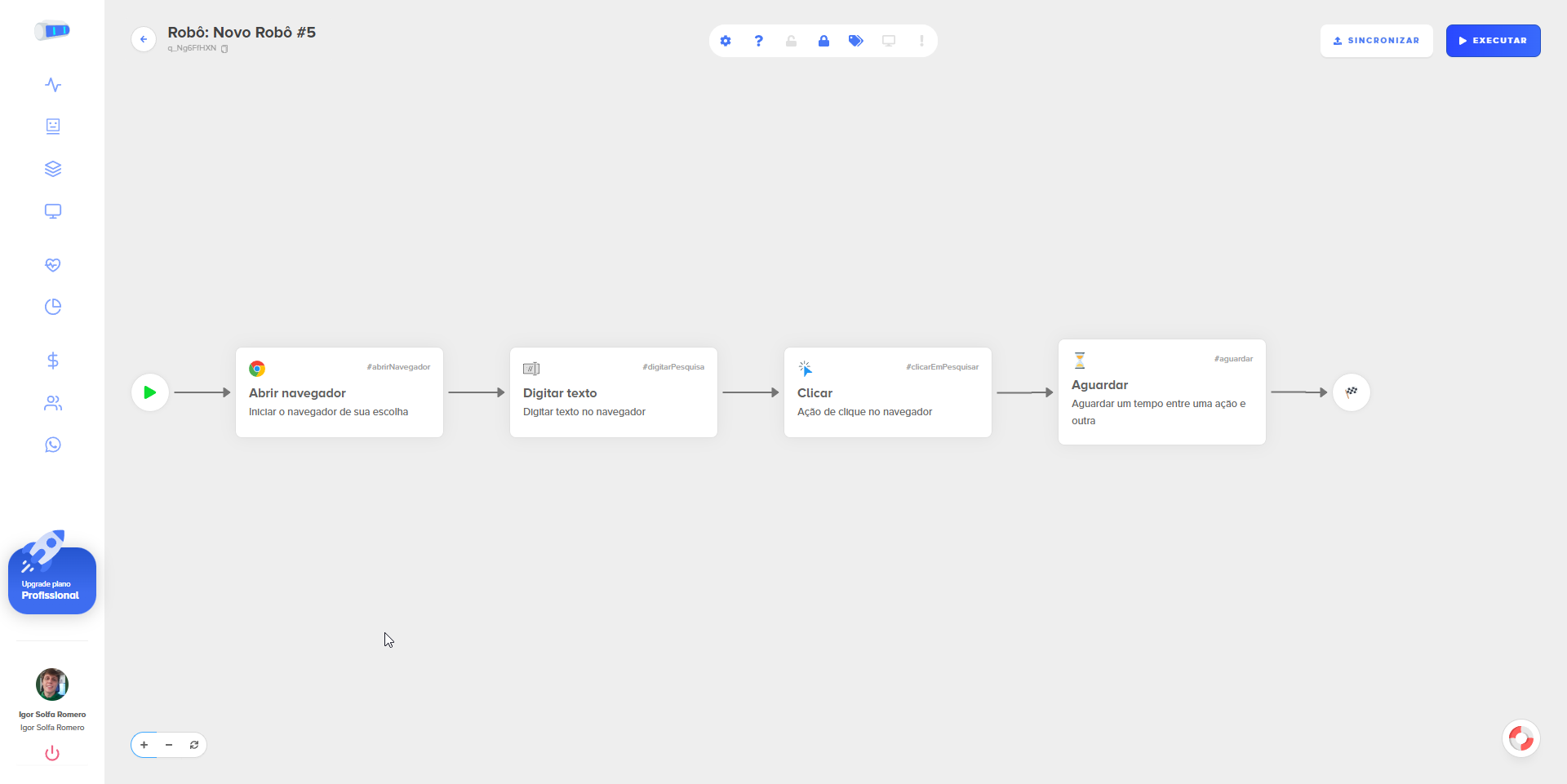
- Ao final, nosso robô ficará da seguinte maneira:
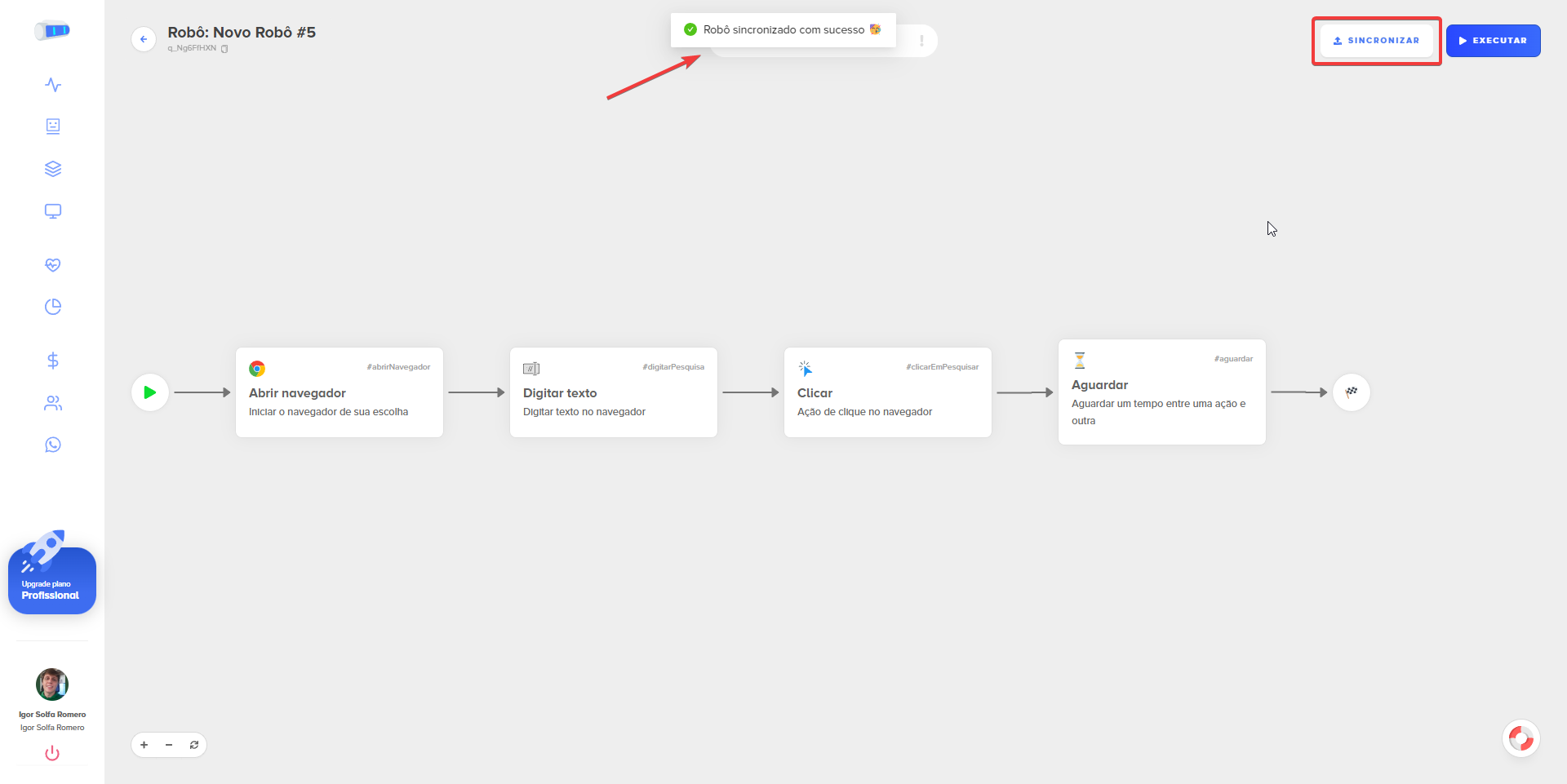
- Clique em Sincronizar e aguarde até aparecer a mensagem de sucesso.
- Clique em Executar para que seu robô inicie a rotina.